البريف هو النص الذي يقرؤه كل صانع محتوى قبل التصوير. اذكر فيه الجمهور، والرسالة الأساسية، والمعلومات التي يجب ذكرها بدقة، والإجراء المطلوب من المشاهد.
اكتبه قصيرًا وواضحًا، لأن صنّاع المحتوى يقرؤونه من الجوال. ويمكنك أن تطلب من شورت كت AI، مساعد الذكاء الاصطناعي في المنصة، كتابة مسودة كاملة من ملف علامتك وصفحة منتجك وهدف الحملة، ثم تعدّلها.
ما أهمية البريف؟
- هو مرجع التصوير: كلما كان البريف أوضح، قلّت طلبات التعديل، وبقيت المعلومات دقيقة، وبقي أسلوب صانع المحتوى طبيعيًا.
- يحدد من يُرشَّح لك: يقرأ شورت كت AI البريف وقائمتي «مطلوب» و«ممنوع» عندما يرشّح صنّاع المحتوى، ويقارن مواضيع البريف بمحتواهم.
- يصبح قائمة المراجعة: تظهر بنود «مطلوب» و«ممنوع» بجانب الفيديو عندما تراجعه، فتعتمد الفيديو أو تطلب تعديله على أساس واضح.
اطلب من شورت كت AI كتابة البريف
- في خطوة «البريف»، وما دام الحقل فارغًا، اضغط «دع شورت كت AI يكتبه».
- اكتب موضوع الحملة في سطر واحد، ثم اضغط «دع شورت كت AI يكتبه».
- يقرأ شورت كت AI ملف علامتك، ويفتح صفحة منتجك، ويحدد الرسائل الأساسية، ثم يكتب البريف وبنود «مطلوب» و«ممنوع». يستغرق ذلك عادةً أقل من دقيقة، وقد يستغرق دقيقتين للمنتج المعقّد.
- يقترح شورت كت AI أيضًا اسمًا للحملة تحت «واقترح عليك شورت كت AI أيضًا». اضغط «استخدمه» إذا أعجبك.
- اقرأ المسودة كاملة وعدّلها. تذكّرك المنصة بذلك بعبارة «كتب شورت كت AI جزءًا من هذا النص. اقرأه كاملًا قبل إرساله».
إذا لم يكن لعلامتك ملف تسويقي، تظهر عبارة «أضف ملف علامتك ليكتب لك شورت كت AI بريفًا أدق». يُبنى الملف من موقع علامتك. اقرأ كيف أضيف علامتي التجارية ومنتجاتي؟
اكتب البريف بنفسك أو حسّن صياغته
اكتب النص في حقل «البريف». مثال: «صوّر تحضير كوب قهوة بالمنتج في روتينك الصباحي. اذكر أن الحبوب مناسبة للتقطير والإسبريسو. اختم بدعوة المشاهد إلى الطلب من المتجر الإلكتروني».
- لتحسين جملة، حدّدها واختر من شريط الأدوات: «وضّح الصياغة» أو «اختصر» أو «أضف تفاصيل». ولترجمة النص، اختر «ترجمها للإنجليزية» أو «ترجمها للعربية».
- تابع المؤشرات أسفل الحقل: «تفاصيل كافية»، و«ذكرت الجمهور»، و«ذكرت الأسلوب»، و«وضّحت ما يعرضه الفيديو». تتحول كل علامة إلى اللون الأخضر عندما يستوفي البريف ما تدل عليه.
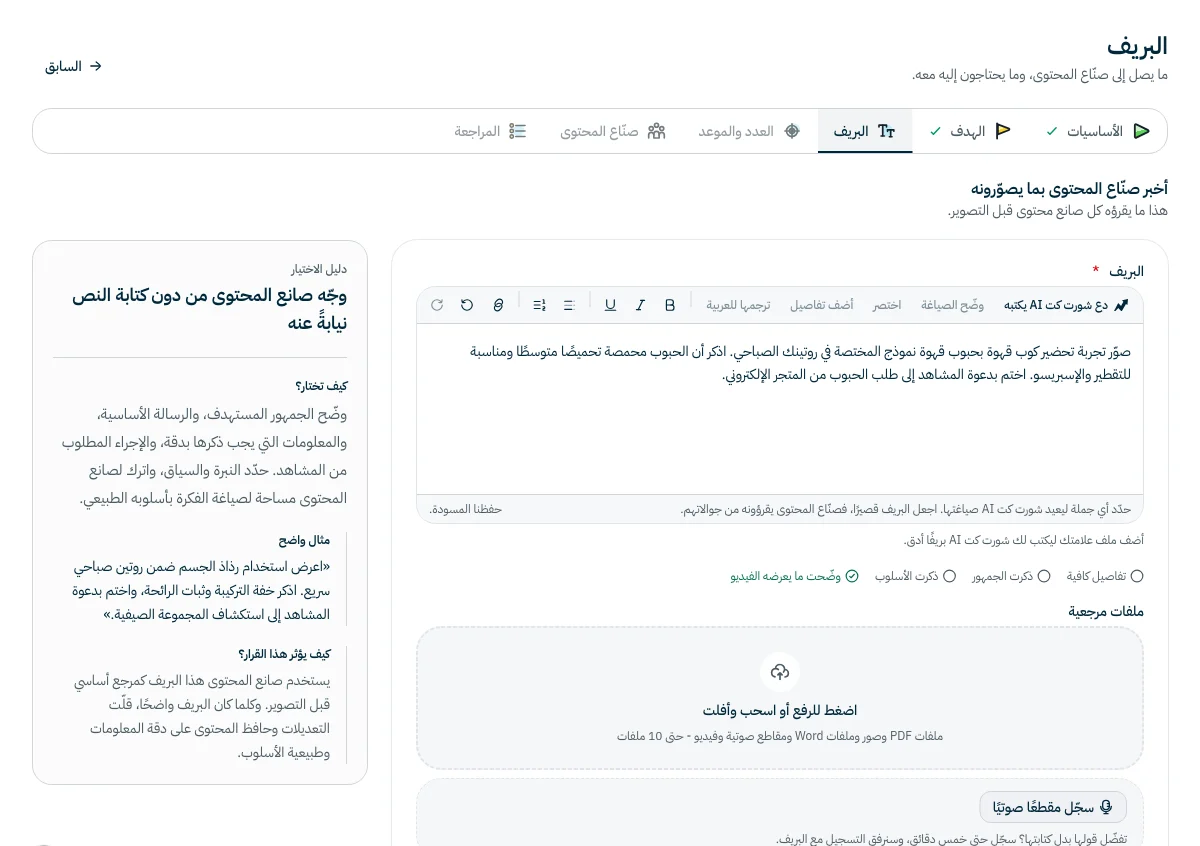
وجّه صانع المحتوى دون أن تكتب النص نيابةً عنه. حدّد النبرة والسياق، واترك له مساحة ليقول الفكرة بأسلوبه.
أضف المطلوب والممنوع
في قسمي «مطلوب» و«ممنوع»، اكتب تعليمة واحدة في كل سطر، أو اضغط إحدى «أفكار جاهزة، اضغط عليها لإضافتها». تتغير الأفكار الجاهزة بحسب هدف الحملة.
اكتب ما يمكن التحقق منه في الفيديو فقط، مثل: «إظهار اسم العبوة بوضوح لمدة ثانيتين»، أو «ممنوع: النشر قبل موعد الإطلاق». التعليمات الدقيقة تمنع إعادة التصوير، أما العبارات العامة فتفتح باب الاختلاف في التفسير.
أرفق ملفات مرجعية
- في «ملفات مرجعية»، ارفع ملفات PDF أو صورًا أو ملفات Word أو مقاطع صوتية أو فيديو، بحد أقصى 10 ملفات.
- بدل الكتابة، سجّل مقطعًا صوتيًا لا تتجاوز مدته خمس دقائق بزر «سجّل مقطعًا صوتيًا»، ويُرفق بالبريف.
- تُحفظ الملفات عند الضغط على «احفظ وتابع». إذا غادرت الصفحة قبل ذلك، فلن تُحفظ الملفات.
بعد الانتهاء اضغط «احفظ وتابع».
متى أرسل السكربت؟
لا تكتب السكربت في هذه الخطوة. بعد موافقة صنّاع المحتوى على الدعوة، تختار من صفحة الحملة أن يكتب شورت كت AI سكربتًا لكل زاوية، أو أن ترسل البريف كما هو. اقرأ كيف أرسل السكربت أو البريف إلى صنّاع المحتوى؟
أسئلة شائعة
هل يمكنني تعديل ما كتبه شورت كت AI؟
نعم، تعدّل النص كله. يرى صانع المحتوى البريف كما تحفظه أنت، لذلك اقرأ المسودة وعدّلها قبل أن تكمل.
لماذا لم يكتب شورت كت AI البريف؟
إذا لم تنجح المحاولة، تظهر رسالة بذلك، ولا يتغير شيء في البريف. أعد المحاولة، أو اكتب البريف بنفسك.
هل يمكنني كتابة البريف بالإنجليزية؟
نعم. ويمكنك ترجمة النص من شريط الأدوات.
الخطوة التالية
حدّد عدد صنّاع المحتوى ومواعيد الحملة. ولمعرفة بقية أدوات الذكاء الاصطناعي، اقرأ ميزات شورت كت AI.
هل أجاب المقال عن سؤالك؟
شكرًا لك. نستخدم رأيك لتحسين المقال.
تعذّر حفظ رأيك. حاول مرة أخرى.
تحتاج إلى مساعدة إضافية؟
تواصل مع فريق الدعم، وسنساعدك في سؤالك.