بعد موافقة صنّاع المحتوى على الدعوة، أرسل إليهم البريف كما هو، أو سكربتًا لكل واحد منهم يكتبه شورت كت AI، مساعد الذكاء الاصطناعي في المنصة. لا يبدأ صانع المحتوى التصوير قبل أن يصله أحدهما.
يصل ما ترسله إلى صنّاع المحتوى عبر واتساب.
ما أهمية السكربت؟
السكربت يحدد ما يقوله صانع المحتوى وما يصوّره، فيخرج الفيديو كما تريد. والبريف يترك لصانع المحتوى حرية أكبر في الأسلوب. اختر البريف إذا كان واضحًا ويكفي وحده، واختر السكربتات إذا أردت أن تختبر أكثر من زاوية وتقارن نتائجها.
اختر طريقة الإرسال
افتح الحملة. يظهر في تبويب «نظرة عامة» تنبيه بأن صنّاع المحتوى ينتظرون السكربت.
- اختر «أرسلوا البريف كما هو» أو «اكتبوا لي سكربت لكل زاوية».
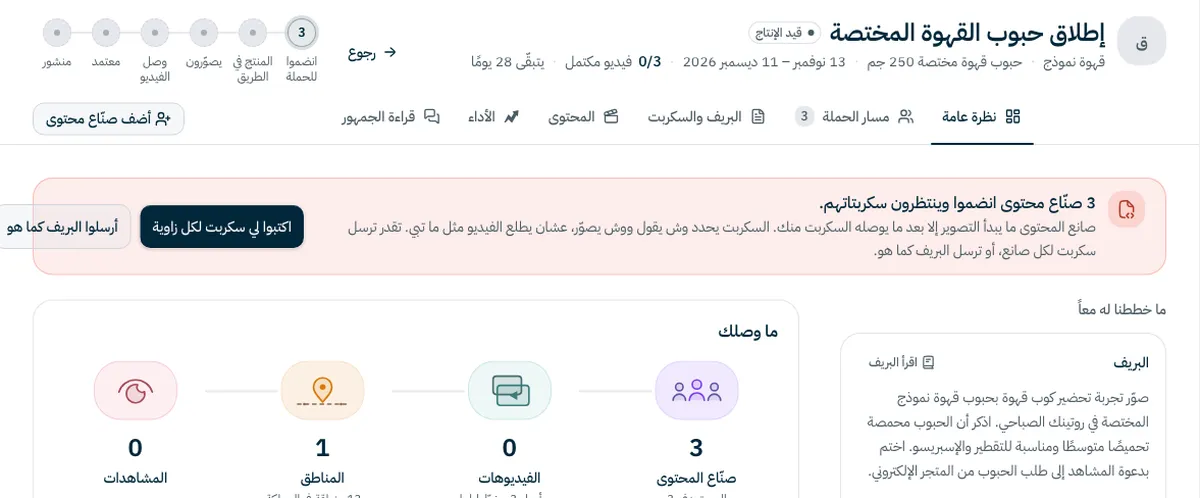
أرسل البريف كما هو
- اضغط «أرسلوا البريف كما هو».
- اضغط «أرسل» للتأكيد. يصل البريف إلى صنّاع المحتوى الذين ينتظرونه الآن.
إذا كانت الحملة تعتمد على أكواد الخصم، فلا يصل البريف إلى صانع المحتوى الذي ينتظر كوده إلا بعد أن تضيف الأكواد.
أرسل سكربتًا لكل زاوية
- اضغط «اكتبوا لي سكربت لكل زاوية». يكتب شورت كت AI السكربتات في الخلفية، وتستغرق الجولة عادةً دقيقة أو دقيقتين، ويمكنك متابعة عملك في أثنائها.
- اضغط «افتح السكربتات» حين تجهز، أو افتح تبويب «البريف والسكربت».
- راجع كل سكربت. لتعديله، اكتب ما تريد تغييره، مثل «اجعل البداية أقصر»، ثم اضغط «طبّق التعديل».
- في «من يصوّر أي سكربت»، اختر سكربتًا لكل صانع محتوى، أو اضغط «وزّعها تلقائياً».
- أرسل السكربتات. يصل كل سكربت إلى صانع المحتوى المسند إليه.
كيف يكتب شورت كت AI السكربتات؟
- يحدد شرائح من عملائك اعتمادًا على ملف علامتك التجارية والمنتج والبريف، ويستعين بتعليقات الجمهور على فيديوهات علامتك السابقة إن وُجدت. ثم يكتب سكربتًا لكل شريحة، وهذا معنى «لكل زاوية».
- يتكوّن كل سكربت من «البداية» و«الفكرة» و«الدعوة للتفاعل»، ومن مشاهد، ومن العناصر التي يجب ذكرها.
- يمكنك ضبط «لغة السكربت» و«الأسلوب» و«الطول» و«الشكل» قبل الكتابة.
- تشرح لوحة «لماذا بُني السكربت بهذه الطريقة» سبب بناء السكربت بهذا الشكل. هذه اللوحة لك وحدك، ولا يراها صانع المحتوى.
- يوزّع خيار «وزّع السكربتات بذكاء» على كل صانع محتوى السكربت الأنسب لمحتواه وجمهوره، ويمكنك نقل أي صانع محتوى قبل الاعتماد.
كلما كان ملف علامتك التجارية ومنتجاتك أدق، كانت السكربتات أقرب إلى جمهورك. اقرأ كيف أضيف علامتي التجارية ومنتجاتي؟ وكيف أكتب بريف الحملة؟
حدود السكربتات
- عدد جولات كتابة السكربتات لكل بريف محدود، ويظهر العدد المتبقي في صفحة السكربتات. بعد انتهائه، عدّل سكربتًا موجودًا أو أرسل البريف.
- لا يمكن تعديل سكربت صوّر منه صانع محتوى فيديو. اكتب سكربتًا جديدًا لبقية صنّاع المحتوى.
- لاستخدام شورت كت AI حد يومي. إذا بلغته، تظهر رسالة بذلك، ويمكنك حتى اليوم التالي أن ترسل البريف كما هو.
أسئلة شائعة
هل يمكن أن يبدأ صانع المحتوى التصوير قبل وصول السكربت؟
لا. يبدأ التصوير بعد أن يصله السكربت أو البريف منك.
هل يرى صانع المحتوى سبب بناء السكربت؟
لا. يرى صانع المحتوى السكربت نفسه فقط، أما شرح بنائه فيظهر لك وحدك.
ماذا أفعل إذا انتهت جولات الكتابة؟
عدّل سكربتًا موجودًا بكتابة ما تريد تغييره، أو أرسل البريف كما هو.
الخطوة التالية
إذا كنت ستشحن المنتج بنفسك، فالخطوة التالية شحن المنتج. اقرأ كيف أشحن المنتج لصنّاع المحتوى وأسجل الشحنة؟ ولمتابعة صنّاع المحتوى بعد الإرسال، اقرأ كيف أتابع تقدم صنّاع المحتوى وأذكّر المتأخرين؟
هل أجاب المقال عن سؤالك؟
شكرًا لك. نستخدم رأيك لتحسين المقال.
تعذّر حفظ رأيك. حاول مرة أخرى.
تحتاج إلى مساعدة إضافية؟
تواصل مع فريق الدعم، وسنساعدك في سؤالك.