كل فيديو يرسله صانع المحتوى ينتظر قرارك قبل نشره. تراجع الفيديوهات من مكانين: صفحة «المحتوى» التي تجمع فيديوهات كل حملاتك، أو تبويب «المحتوى» داخل الحملة.
يستطيع «المالك» و«مسؤول» فقط اعتماد الفيديو أو طلب تعديله.
ما أهمية مراجعتك؟
الاعتماد يعني أن صانع المحتوى سينشر الفيديو كما هو. لذلك قارن الفيديو بالبريف قبل الاعتماد. وإذا احتاج إلى تعديل، فالملاحظة الواضحة تغنيك عن إعادة التصوير مرة أخرى، وتوصلك إلى النسخة المطلوبة أسرع.
أين أراجع الفيديوهات؟
القرار واحد في المكانين، والفرق في طريقة العرض:
- صفحة «المحتوى»: تجمع فيديوهات كل حملاتك في مكان واحد. استخدمها حين تدير أكثر من حملة، أو حين تريد اعتماد عدة فيديوهات معًا.
- تبويب «المحتوى» داخل الحملة: يعرض الفيديو إلى جانب البريف. استخدمه حين تريد مقارنة الفيديو بما طلبته بندًا بندًا.
راجع فيديوهات كل حملاتك من صفحة «المحتوى»
من القائمة الجانبية، افتح «عمل الحملات»، ثم «المحتوى». وإذا وُجدت فيديوهات تنتظر قرارك، تظهر بطاقة «بانتظارك» في القائمة نفسها مع عددها.
- تعرض الصفحة عدد الفيديوهات في كل حالة: «بانتظارك» و«مطلوب تعديل» و«بانتظار الرفع» و«معتمد». اضغط «بانتظارك»، أو «راجعها الآن» في الشريط أعلى الصفحة، لعرض ما ينتظر قرارك فقط.
- اضغط الفيديو لمشاهدته كاملًا.
- لاعتماد الفيديو، اضغط «اعتماد»، ثم أكّد في النافذة التي تظهر.
- لطلب تعديل، اضغط زر القلم «طلب تعديل» بجانب «اعتماد». اكتب ملاحظتك في «ما الذي يحتاج إلى تعديل؟»، ثم اضغط «طلب تعديل».
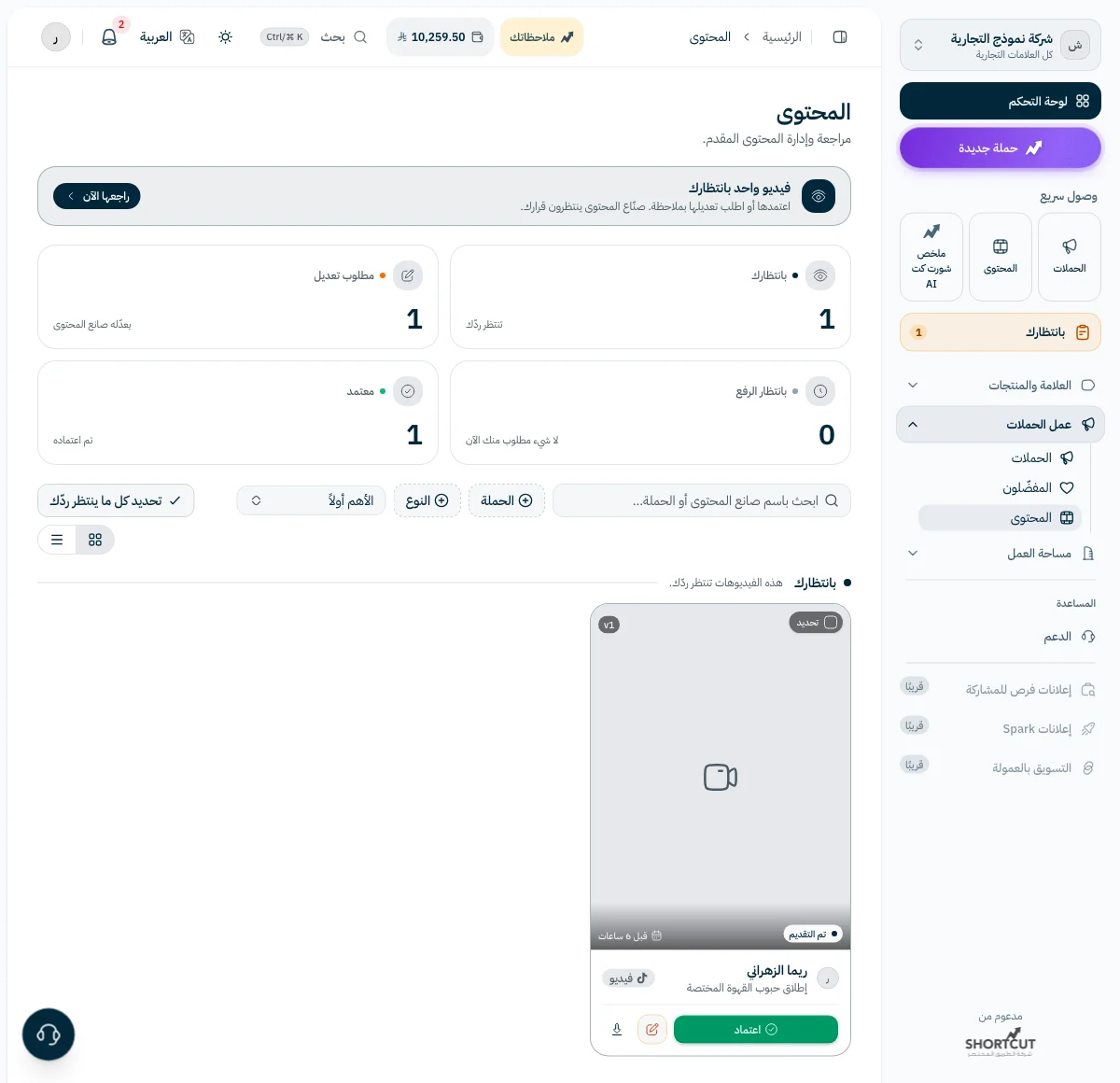
لاعتماد عدة فيديوهات معًا، اضغط «تحديد كل ما ينتظر ردّك»، ثم «اعتماد» في شريط التحديد. ومن الشريط نفسه تنزّل الفيديوهات المحددة دفعة واحدة.
للوصول إلى فيديو بعينه، ابحث باسم صانع المحتوى أو الحملة، أو استخدم فلتر «الحملة».
الاعتماد من صفحة «المحتوى» يُرسل فور تأكيده، ولا يظهر بعده زر «تراجع». شاهد الفيديو كاملًا قبل التأكيد.
اعتمد الفيديو من داخل الحملة
افتح الحملة، ثم تبويب «المحتوى». تظهر الفيديوهات التي تنتظر ردك تحت «بانتظارك».
- اضغط «شاهده إلى جانب البريف»، وقارن الفيديو بالبريف وقائمة المطلوب والممنوع.
- اضغط «اعتماد». تظهر رسالة تأكيد وزر «تراجع» لبضع ثوانٍ، ثم يُرسل الاعتماد.
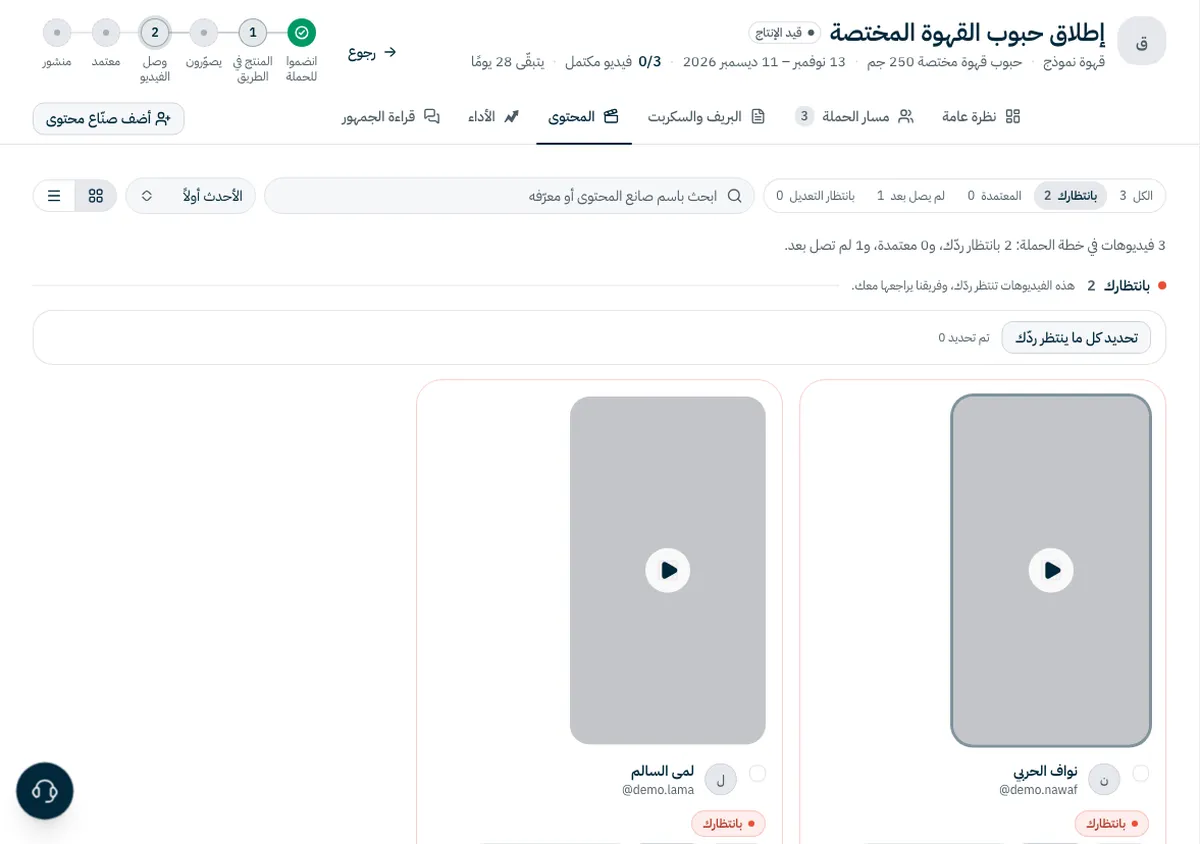
لاعتماد عدة فيديوهات معًا، اضغط «تحديد كل ما ينتظر ردّك»، ثم اعتمدها.
اطلب تعديلًا من داخل الحملة
- اضغط «شاهده إلى جانب البريف»، ثم «طلب تعديل».
اكتب في «ما الذي يحتاج إلى تعديل؟» ملاحظة محددة يمكن تنفيذها، مثل «أظهر اسم العبوة بوضوح في أول ثلاث ثوانٍ».
- اضغط «طلب تعديل» لإرسال الملاحظة.
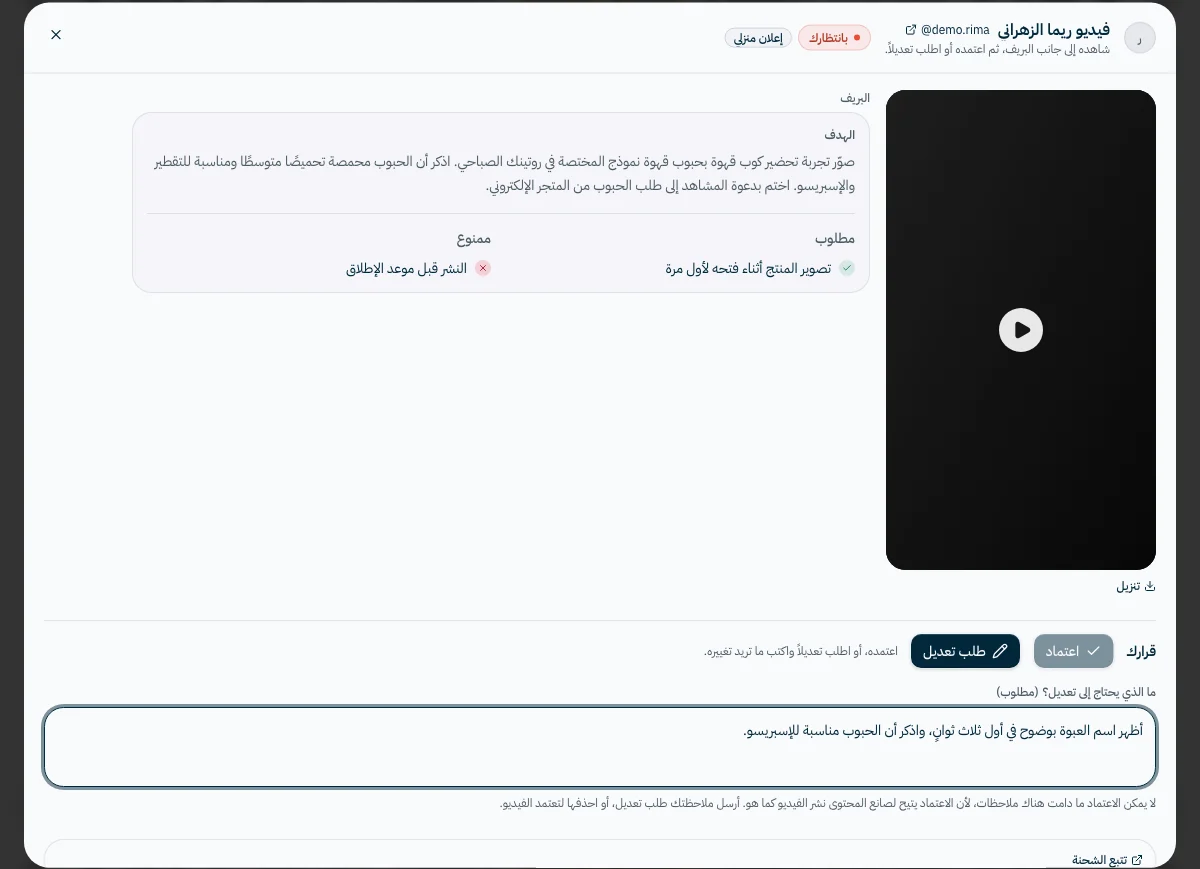
لا يُرسل طلب التعديل دون ملاحظة، لأن إعادة الفيديو دون سبب تجعل صانع المحتوى يعيد التصوير دون أن يعرف المطلوب. وصانع المحتوى يقرأ ما تكتبه كما هو.
يتعطل زر «اعتماد» ما دام في حقل الملاحظة نص، لأن الاعتماد يعني نشر الفيديو كما هو. أرسل الملاحظة طلبَ تعديل، أو امسحها لتعتمد الفيديو.
كيف أكتب ملاحظة تعديل جيدة؟
- اذكر ما تريد تغييره بالتحديد، ومكانه في الفيديو إن أمكن.
- اربط الملاحظة بما ورد في البريف، مثل عنصر مطلوب لم يظهر.
- اجمع كل ملاحظاتك في طلب واحد، حتى لا يعيد صانع المحتوى التصوير أكثر من مرة.
بعد قرارك
- بعد طلب التعديل، تصل ملاحظتك إلى صانع المحتوى مع رابط لرفع نسخة جديدة، وتصبح مرحلته «قيد التعديل حسب ملاحظاتك». تظهر النسخة الجديدة عند وصولها تحت «بانتظارك»، داخل الحملة وفي صفحة «المحتوى».
- بعد الاعتماد، ينشر صانع المحتوى الفيديو في حسابه إذا كانت الحملة تتضمن النشر. وفي حملات «فيديو من دون نشر» تنتهي المهمة عند الاعتماد.
- لتنزيل ملف الفيديو، اضغط «تنزيل» في نافذة المراجعة داخل الحملة، أو زر «تنزيل» على بطاقة الفيديو في صفحة «المحتوى».
- بعد النشر، تظهر أرقام الفيديو في نافذة المراجعة نفسها تحت «نتائج الفيديو»، ويبدأ ظهورها خلال يوم من النشر.
أسئلة شائعة
هل يمكنني التراجع عن الاعتماد؟
داخل الحملة، يظهر زر «تراجع» لبضع ثوانٍ بعد الضغط على «اعتماد»، ثم يُرسل الاعتماد إلى صانع المحتوى. أما في صفحة «المحتوى»، فيُرسل الاعتماد فور تأكيده.
ما الفرق بين صفحة «المحتوى» وتبويب «المحتوى» داخل الحملة؟
صفحة «المحتوى» تعرض فيديوهات كل حملاتك، وتناسب الاعتماد السريع واعتماد عدة فيديوهات معًا. تبويب «المحتوى» داخل الحملة يعرض فيديوهات تلك الحملة وحدها، ويضع كل فيديو إلى جانب البريف. القرار الذي تتخذه في أحدهما يظهر في الآخر.
من يستطيع اعتماد الفيديو في فريقي؟
«المالك» و«مسؤول» فقط. لإدارة الصلاحيات، اقرأ كيف أدعو أعضاء فريقي وأحدد صلاحياتهم؟
الخطوة التالية
بعد النشر، اقرأ كيف أقرأ نتائج حملتي وأعرف أفضل الفيديوهات؟ وأين أجد روابط المنشورات وأكواد الإعلان؟
هل أجاب المقال عن سؤالك؟
شكرًا لك. نستخدم رأيك لتحسين المقال.
تعذّر حفظ رأيك. حاول مرة أخرى.
تحتاج إلى مساعدة إضافية؟
تواصل مع فريق الدعم، وسنساعدك في سؤالك.