تنشئ حملة محتوى UGC في شورت كت من زر «حملة جديدة» في القائمة الجانبية، في ست خطوات: الأساسيات، والهدف، والبريف، والعدد والموعد، وصنّاع المحتوى، والمراجعة. تُحفظ الحملة مسودةً أثناء العمل عليها، ويمكنك العودة إليها في أي وقت.
لا يُخصم أي مبلغ ولا تُرسل أي دعوة قبل أن تضغط «احجز وادفع» في الخطوة الأخيرة. حتى تلك اللحظة يمكنك تغيير أي شيء.
قبل أن تبدأ
- أضف علامة تجارية واحدة على الأقل. يقرأ شورت كت AI ملف علامتك ليكتب البريف، فكلما اكتمل الملف كان البريف أدق. اقرأ كيف أضيف علامتي التجارية ومنتجاتي؟
- يجب أن يكون دورك «المالك» أو «مسؤول». لا يستطيع «عضو» إنشاء الحملات.
- إذا لم تكن لديك فكرة بعد، فاطلب من مساعد «ملخص شورت كت AI»: «اقترح لي أفكاراً لحملة جديدة». اقرأ مساعد شورت كت AI.
اختر طريقة الإنشاء
تعرض شاشة «كيف تريد إنشاء حملتك؟» طريقتين. في الطريقتين تراجع كل شيء وترى السعر قبل الدفع.
- اضغط «حملة جديدة».
اختر إحدى الطريقتين:
- إذا اخترت الإنشاء بنفسك، فاضغط «ابدأ الإنشاء». وإذا اخترت المحادثة، فاضغط «ابدأ المحادثة».
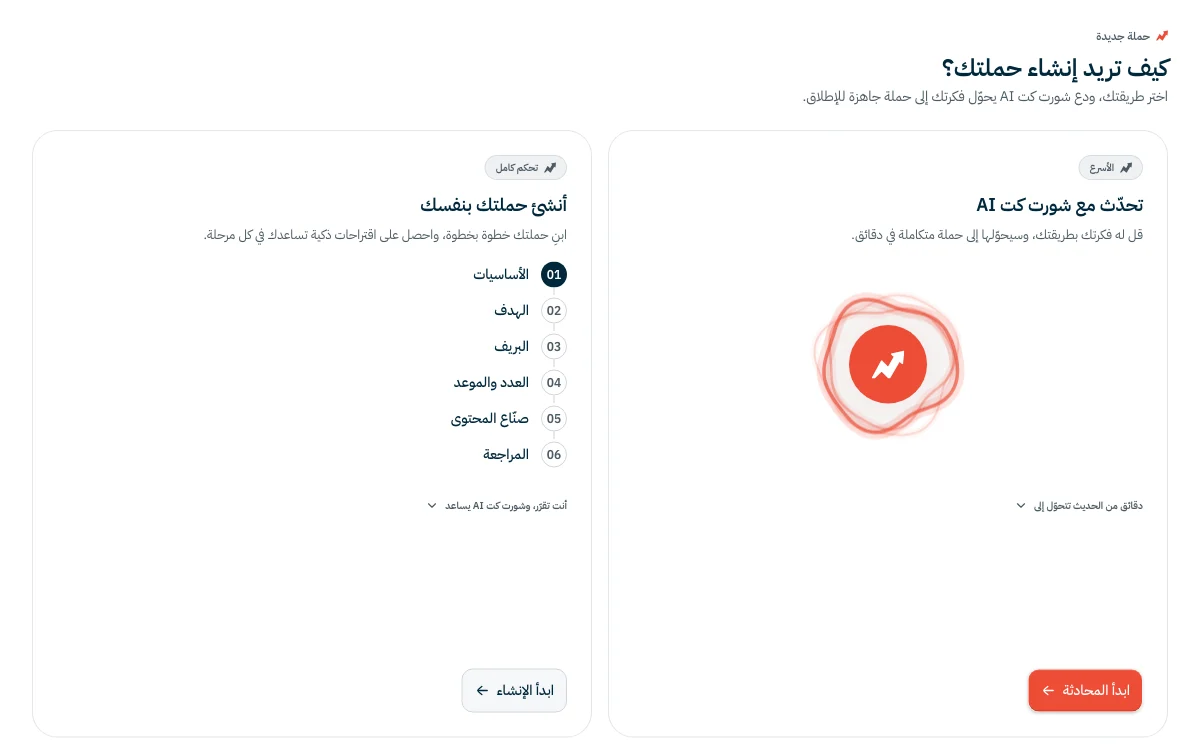
| الطريقة | ما يحدث |
|---|---|
| «تحدّث مع شورت كت AI» | تصف فكرتك بصوتك في محادثة مع شورت كت AI، مساعد الذكاء الاصطناعي في المنصة. يكتب من كلامك هدفك وجمهورك، ومتطلبات صنّاع المحتوى، والمخرجات والمواعيد، والبريف نفسه، ثم تراجع ما كتبه في النموذج وتعدّله. اسمح للمتصفح باستخدام الميكروفون. وإذا فضّلت الكتابة، فاضغط «أكمل عبر النموذج». |
| «أنشئ حملتك بنفسك» | تملأ الخطوات بنفسك، ويساعدك شورت كت AI في كل خطوة: يكتب البريف، ويحسّن صياغته، ويرشّح صنّاع المحتوى. |
الخطوة الأولى: الأساسيات
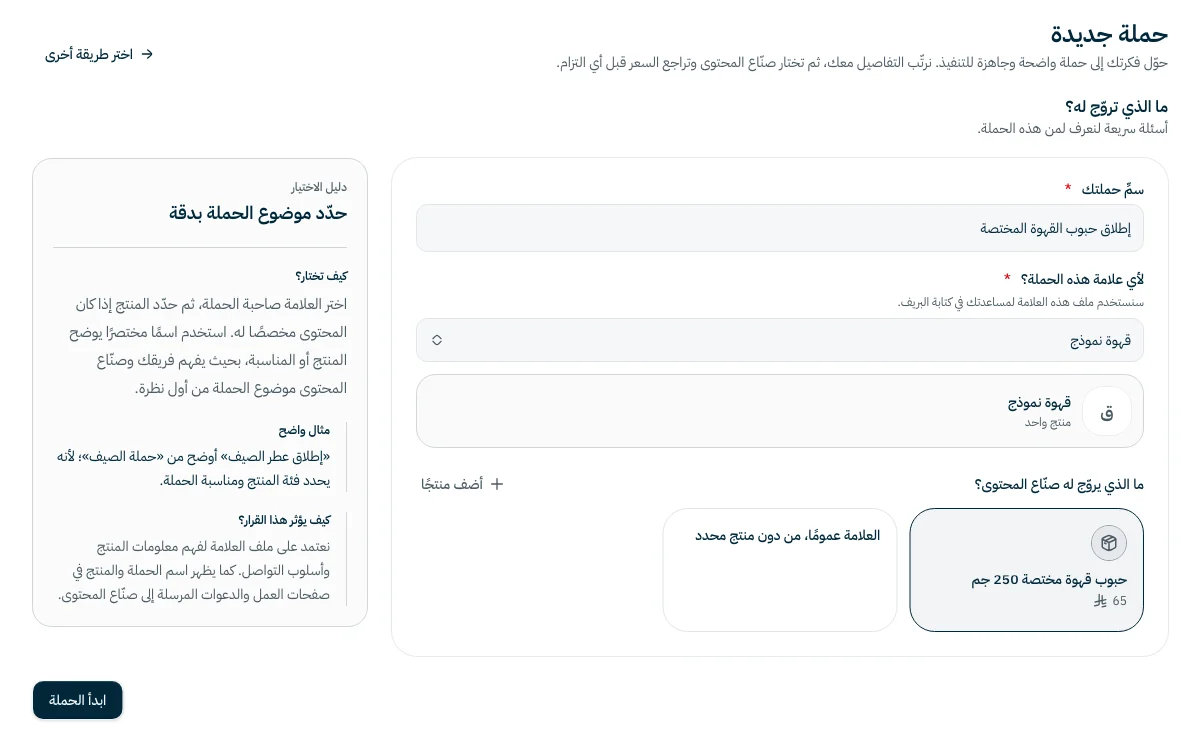
تحدد هنا العلامة والمنتج. يستخدم شورت كت AI ملف العلامة المختارة لمساعدتك في كتابة البريف، ويظهر اسم الحملة والمنتج في الدعوات التي تصل إلى صنّاع المحتوى.
- اكتب اسمًا مختصرًا للحملة في «سمِّ حملتك». الاسم الذي يحدد المنتج والمناسبة أوضح، مثل «إطلاق عطر الصيف» بدلًا من «حملة الصيف».
- اختر العلامة التجارية.
اختر المنتج الذي يروّج له صنّاع المحتوى، أو اختر «العلامة عمومًا، من دون منتج محدد».
- اضغط «ابدأ الحملة».
الخطوات التالية وأثر كل منها
- الهدف: تختار هدف الحملة، وطريقة التعاون مع صنّاع المحتوى، وما تستلمه. تؤثر هذه الاختيارات في ترشيح صنّاع المحتوى وفي التكلفة. اقرأ ما الفرق بين الإعلان المنزلي وزيارة الفرع والتجربة الرقمية؟
- البريف: تكتب ما يصوّره صنّاع المحتوى، أو يكتبه شورت كت AI من ملف علامتك وصفحة منتجك وهدفك. اقرأ كيف أكتب بريف الحملة لصنّاع المحتوى؟
- العدد والموعد: تحدد عدد صنّاع المحتوى وأحجام حساباتهم ومدة الحملة. اقرأ كيف أحدد عدد صنّاع المحتوى ومواعيد الحملة؟
- صنّاع المحتوى: تختار بنفسك، أو تطلب ترشيحات يبنيها شورت كت AI على بريفك. اقرأ كيف أختار صنّاع المحتوى المناسبين لحملتي؟
- المراجعة: تقرأ الحملة كما يقرؤها صانع المحتوى، ثم تحجز وتدفع. اقرأ كيف أحجز صنّاع المحتوى وأدفع؟
انتقل بين الخطوات بزر «احفظ وتابع». تُحفظ كل خطوة عند الضغط على «احفظ وتابع»، ويمكنك العودة إلى المسودة لاحقًا من صفحة «الحملات».
أسئلة شائعة
هل يُخصم أي مبلغ أثناء إنشاء الحملة؟
لا. لا يُخصم أي مبلغ ولا تُرسل أي دعوة قبل الضغط على «احجز وادفع».
هل يمكنني إيقاف العمل والعودة لاحقًا؟
نعم. تُحفظ كل خطوة عند الضغط على «احفظ وتابع»، وتجد المسودة في صفحة «الحملات». عدد المسودات المفتوحة في الوقت نفسه محدود. إذا بلغت الحد، تعرض المنصة مسوداتك لتكمل إحداها أو تحذف ما لا تحتاج إليه.
ماذا ينتج عن المحادثة مع شورت كت AI؟
يكتب شورت كت AI ما قلته في حقول النموذج. تراجع الحقول وتعدّلها، ثم تكمل الخطوات وتختار صنّاع المحتوى كما في الإنشاء اليدوي.
لفهم محتوى UGC وخطوات طلبه من البداية، اقرأ ما محتوى UGC؟ وكيف أطلب فيديوهات من صنّاع المحتوى عبر شورت كت؟
هل أجاب المقال عن سؤالك؟
شكرًا لك. نستخدم رأيك لتحسين المقال.
تعذّر حفظ رأيك. حاول مرة أخرى.
تحتاج إلى مساعدة إضافية؟
تواصل مع فريق الدعم، وسنساعدك في سؤالك.